CARA MENGINSTALL WINDOWS 8

Bagi yang masih belum tahu langkah2 menginstall windows 8, baik memakai CD/DVD ataupun memakai USB flahdisk, berikut langkah2 untuk menginstall edisi pratinjau pengembang windows 8 dari microsoft. Windows 8 edisi Pengembang adalah versi pra-beta dari microsoft untuk pengujian dan tujuan pengembangan. ini tidak dianjurkan di install pada pc yang masih aktif digunakan.
Jika ada rencana untuk membuat dual booting, pastikan anda menyediakan partisi primer lebih dari 20GB. dan jika ada rencana untuk instalasi bersih, pastikan backup dahulu file2nya kemudian baru diformat harddisk C nya, lalu install bersih windows 8 nya.
DAN SEBELUM ANDA MENGINSTALL ANDA HARUS MENSETTING BIOS,
CATATAN: JIKA ANDA MNGGUNAKAN FLASHDISK STELAH SMPAI CARA KE 7 ANDA     

                  HARUS MENSETTING KMBALI BIOS ANDA.
  1. Boot komputer anda dengan media instalasi windows 8 Developer.
  2. Mungkin butuh beberapa menit untuk memuat file-file, dan kemudian akan membawa Anda ke layar

CARA MENSETTING PRINT SERVER D LINK TIPE DP-301P+

 CARA SETTING ALAT PRINT SERVER D LINK
1. Mengganti IP Print Server dengan cara :
      -Buka menu browsing lalu ketik http.... ,isi sesuai IP Print Server D LINK anda yg lama
        ngetik IP nya d address bar ya gan.
      -Setelah masuk ke D LINK,klik di menu Configurasion setelah itu klik Network,kemudian akan muncul               tampilan untuk mengganti IP sesuai yg anda inginkan. 
      -kalau sudah di isi klik aplly dan selesai la sudah gan.
 2. Mengganti IP komputer anda dengan cara :
      - Masuk ke Open Network and Sharing Center.
      - kemudian pilih Change adapter Setting
      - lau isi IP komputer anda.
        ingat gan sesuai IP Print Server yg tadi anda buat
        contoh nya : IP print server : 10.30.80.19
                           IP komputer anda :10.30.80.ingat gan ne angkanya gak boleh sama 19.
      -Lalu klik ok dan Print Server siap di gunakan..

KODE LAGU PADA BLOG

Kumpulan Kode Lagu Untuk Pemutar Musik di Blog


Kali ini saya mau share code lagu berekstensi swf, code ini bisa buat ngisi kode pemutar lagu otomatis di Blog pada postingan saya kemarin "Cara Memutar Lagu Otomatis pada Blog". Silahkan yang mau copast :D

Katy Perry- Part Of Me.swf
"http://divine-music.info/musicfiles/01 Part of Me.swf"

Katy Perry-Firework
"http://divine-music.info/musicfiles/1-04 Firework.swf

Adele-Set Fire to The Rain.swf
"http://divine-music.info/musicfiles/05 Set Fire to the Rain.swf"

Maroon 5-Move Like Jagger.swf
"http://divine-music.info/musicfiles/01 Moves Like Jagger (feat. Christin.swf"

Rihanna-Umbrella
"http://divine-music.info/musicfiles/Rihanna ft. Jay Z-Umbrella.swf"

Rihanna-We Found Love.swf
"http://divine-music.info/musicfiles/01 We Found Love (feat. Calvin Harri.swf"

CARA MEMASANG LAGU KE DALAM BLOG

MEMASANG LAGU PADA BLOG

  • Sekarang masuk ke akun blogger anda
  • Masuk ke menu TATA LETAK
  • Klik TAMBAH GADGET
  • Pilih HTML/JAVASCRIPT
  • Paste kode tadi di dalam jendela widget
  • Tidak perlu mengisi nama widget
  • Klik SIMPAN
  • Atur posisi widget di bagian paling akhir halaman dan SIMPAN PERUBAHAN TEMPLATE
Sekarang setiap kali orang mengakses blog anda, mereka akan mendengarkan lagu tersebut. Kalau anda bosan, silahkan ganti dengan yang lainnya, atau hapus saja widget yang tadi anda pasang, dan blog anda akan kembali silent mode.

CARA INSTALL DEBIAN 6


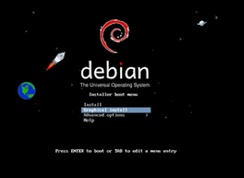
1. Lakukan booting dari CD atau DVD Installer Debian 6
debian-6-desktop
2. Pilih Graphical Install
3. Tekan enter
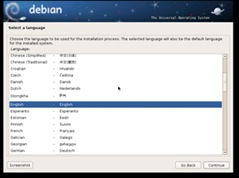
debian-6-desktop-2
4. Pilih bahasa yang ingin digunakan
5. Klik Continue
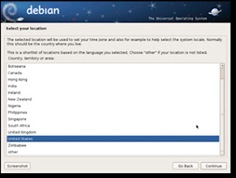
debian-6-desktop-3

PERINTAH DASAR DEBIAN 6


1.menghapus layar                          : debian-server:/home/tkjserver# clear atau tekan Ctrl + l
 2.menambah user biasya lagi     : debian-server:/home/tkjserver# adduser ‘nama user baru’
 3.mengetahui siapa yang login  :debian-server:/home/tkjserver# whoami
4.untuk keluar dari login               : debian-server:/home/tkjserver# exit
 5.melihat hostname kita              : debian-server:/home/tkjserver# hostname
6.melihat IP address                       : debian-server:/home/tkjserver# ifconfig
 7.melihat DNS server kita sudah terinstal/blm :debian-server:/home/tkjserver# apt-get install bind9
 8.untuk merestart debian           :debian-server:/home/tkjserver# shutdown –r  now
9.untuk mematikan debian         :debian-server:/home/tkjserver# shutdown –h  now

KONFIGURASI PROXY DI DEBIAN


Konfigurasi Proxy Di Debian Lenny

A. Konfigurasi Squid (Proxy)
Pertamas sekali sebelum setting squid (proxy) kita harus merubah angka 0 jadi 1 pada file di /proc/sys/net/ipv4/ip_forward. Dengan edit file sysctl.conf di dalam “/etc/sysctl.conf”
pada :
# net.ipv4.conf.default.rp_filter=1 => hilangkan tanda # nya
# net.ipv4.conf.all.rp_filter=1 => hilangkan tanda # nya
# net.ipv4.tcp_syncookies=1 => hilangkan tanda # nya


#apt-get install squid
#mcedit /etc/squid/squid.conf
kemudian cari tulisan :acl CONNECT method CONNECT Tambah teks dbawah ini di dalam file squid.conf dibawahx acl CONNECT method CONNECT
acl sex dstdom_regex “/etc/sex”
acl lan src 192.168.2.0/24
http_access deny sex
http_access allow lan